


WPS Office:解锁 PDF 的无限可能,告别繁琐编辑
📋 文章目录
🚀 PDF 编辑不再是难题:WPS Office 的强大功能
PDF 文档因其固定格式和跨平台兼容性,在日常办公中扮演着重要角色。然而,传统的 PDF 编辑往往过程繁琐,功能受限。WPS Office 凭借其强大的 PDF 编辑能力,彻底改变了这一现状。它提供了直观的界面和丰富的功能,让您能够像编辑 Word 文档一样轻松地修改 PDF 内容,包括文本、图片、页面布局等。告别了那些笨重且昂贵的专业 PDF 编辑软件,WPS Office 让 PDF 的编辑和管理变得前所未有的简单和高效。
文本编辑与格式调整
WPS Office 允许用户直接在 PDF 文档中添加、删除或修改文本内容。您可以轻松更改字体、字号、颜色,甚至调整行间距和段落格式,确保文档的专业性和美观性。对于包含大量文本的 PDF,这一功能尤为实用,能够极大地节省您的修改时间。
图片和对象管理
除了文本,WPS Office 还支持对 PDF 中的图片和图形对象进行编辑。您可以插入新图片,删除现有图片,或者对图片进行缩放、旋转、裁剪等操作。此外,您还可以添加、移动或删除形状、线条等矢量图形,让您的 PDF 文档更加生动和信息丰富。
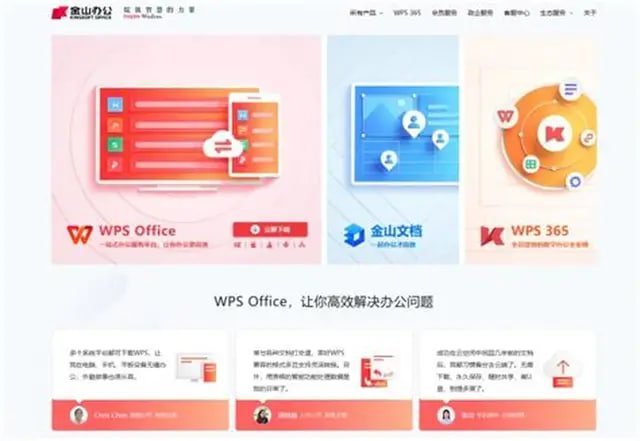
✨ 告别繁琐:WPS Office 简化 PDF 操作流程
在处理 PDF 文档时,用户常常面临转换格式、合并拆分、添加页码等一系列繁琐操作。WPS Office 凭借其一体化的解决方案,将这些操作集成在一个平台内,极大地简化了工作流程。用户无需切换多个软件,即可快速完成 PDF 的各种处理任务,显著提升了工作效率。无论是将 Word、Excel、PPT 等格式转换为 PDF,还是将多个 PDF 文件合并成一个,亦或是将一个大的 PDF 文件拆分成多个小文件,WPS Office 都能提供流畅的操作体验。
PDF 转换与导出
WPS Office 支持将多种文档格式(如 Word, Excel, PowerPoint)一键转换为高质量的 PDF 文件。同时,它也允许您将 PDF 文件导出为其他常用格式,如 Word、图片等,方便二次编辑或分享。这种灵活性确保了您在不同场景下都能找到最合适的文档处理方式。
页面管理与组织
对于包含多页面的 PDF 文档,WPS Office 提供了直观的页面管理工具。您可以轻松地插入、删除、复制、移动或旋转 PDF 页面。添加页眉页脚、页码,以及设置文档的安全权限,如密码保护和打印限制,也都在 WPS Office 的强大功能支持范围内。
💡 WPS Office:不止于编辑,更懂你的 PDF 需求
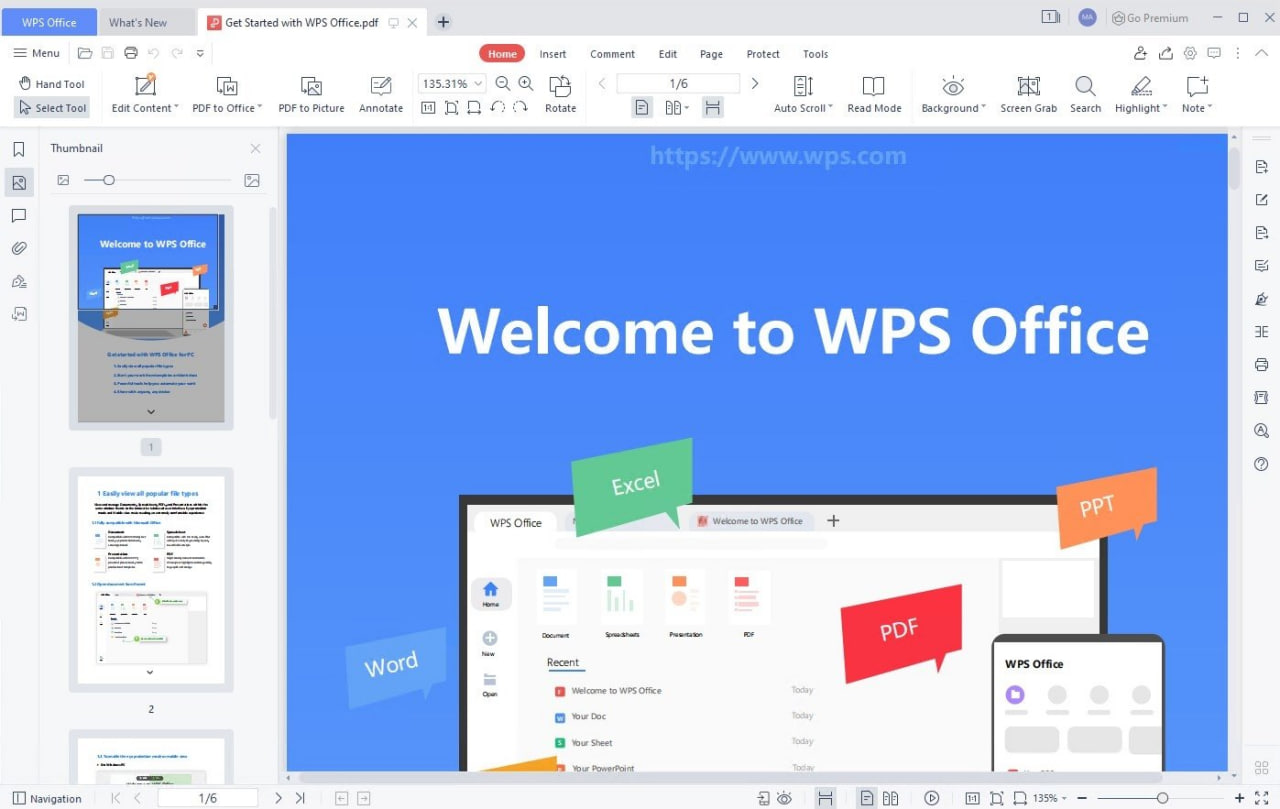
WPS Office 深知用户在处理 PDF 文档时,除了基本的编辑功能,还常常需要进行批注、标记、表单填写等操作。因此,它集成了强大的批注和审阅工具,让团队协作和文档审阅更加高效。您可以轻松地添加高亮、下划线、删除线、文本框、图章等批注,并能方便地追踪和管理他人的审阅意见。此外,WPS Office 还支持创建和填写 PDF 表单,无论是简单的信息收集还是复杂的调查问卷,都能轻松应对,极大地提高了信息处理的便捷性。
丰富的批注与审阅工具
WPS Office 提供了多种批注工具,包括荧光笔、下划线、删除线、文本框、注释等,方便用户对 PDF 内容进行标记和反馈。审阅者可以方便地添加自己的意见,并能清晰地看到所有批注,便于集中讨论和修改。
智能表单处理
创建和填写 PDF 表单是 WPS Office 的另一大亮点。您可以轻松地在 PDF 中插入文本字段、复选框、单选按钮、下拉列表等表单控件,并能方便地填写和保存表单数据。这对于合同签署、信息收集等场景非常有帮助。
🤝 高效协作:WPS Office 助力团队 PDF 管理
在现代办公环境中,团队协作是提升效率的关键。WPS Office 提供了强大的 PDF 协作功能,让团队成员能够更顺畅地共享、审阅和编辑 PDF 文档。通过云同步和在线协作功能,团队成员可以实时查看最新版本的文档,并对文档进行评论和修改。这种无缝的协作流程,极大地减少了沟通成本,加速了项目进展。无论是远程办公还是在办公室,WPS Office 都能确保团队成员始终保持同步,高效协同工作。
云文档同步
文档自动保存至云端,支持多设备同步,随时随地访问和编辑。
多人在线协作
支持多人实时在线编辑同一份文档,查看编辑记录,协同效率倍增。
评论与反馈
在文档中添加评论,方便团队成员交流意见,快速解决问题。
链接分享
通过链接分享文档,可设置查看或编辑权限,方便外部协作。
权限管理
精细化设置文档的访问和编辑权限,保障信息安全。
版本历史记录
自动保存文档历史版本,可随时回溯和恢复,避免数据丢失。
🛡️ 安全性与兼容性:WPS Office 的双重保障
在处理重要文档时,安全性是用户最关心的问题之一。WPS Office 提供了多重安全保障措施,包括文档加密、密码保护、数字签名等,确保您的 PDF 文件免受未经授权的访问和篡改。您可以设置打开密码和权限密码,限制文档的复制、打印等操作,有效保护商业机密和个人隐私。同时,WPS Office 致力于提供卓越的兼容性,确保您在不同操作系统和设备上都能获得一致的使用体验,并能完美打开和编辑各种来源的 PDF 文件,无需担心格式错乱或内容丢失的问题。
💡 安全提示
为确保 PDF 文档的安全性,建议为重要文件设置强密码,并定期备份您的文档。
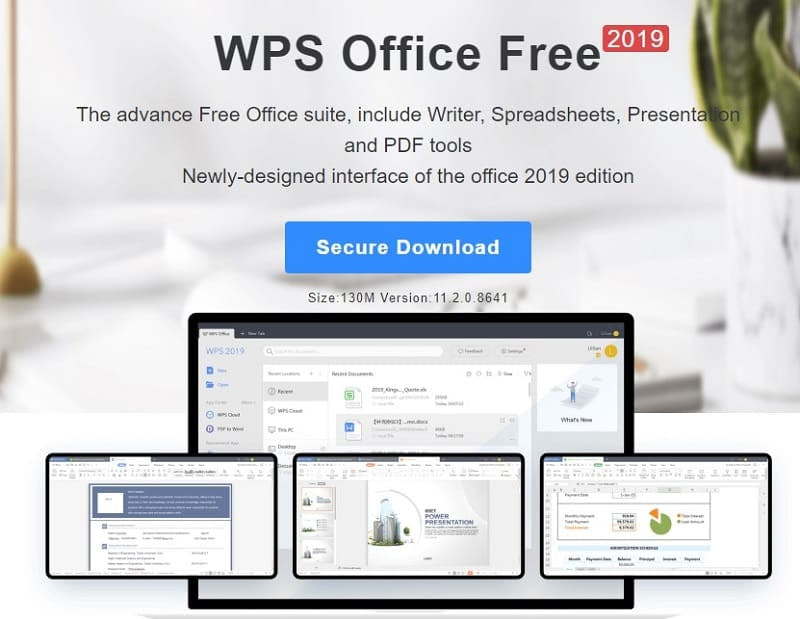
🚀 WPS Office:面向未来的 PDF 解决方案
随着数字化转型的深入,PDF 文档的地位日益重要。WPS Office 始终走在技术前沿,不断优化其 PDF 处理能力,为用户提供更智能、更便捷的办公体验。通过集成 AI 技术,WPS Office 能够实现更高级的 PDF 内容识别、分析和自动化处理,例如智能文档摘要、信息提取等。未来,WPS Office 将继续致力于打破 PDF 格式的壁垒,提供更强大、更全面的 PDF 解决方案,帮助用户在数字时代游刃有余地处理各种文档挑战。
AI 赋能的 PDF 处理
WPS Office 正在积极探索 AI 技术在 PDF 处理中的应用,例如智能识别文档内容、自动生成摘要、提取关键信息等,这将进一步提升 PDF 文档的处理效率和智能化水平。
持续创新与优化
WPS Office 团队将持续投入研发,不断推出新功能和优化现有功能,以满足用户日益增长的需求,并引领办公软件的发展潮流。
下载与安装
访问WPS Office官网,下载最新版本并完成安装,即可开始体验强大的PDF编辑功能。
打开PDF文件
在WPS Office中,点击“打开”按钮,选择您需要编辑的PDF文件。软件将自动加载并显示文档内容。
进行编辑操作
使用顶部工具栏中的各项功能,如文本编辑、图片插入、页面管理等,对PDF进行修改和优化。
保存与导出
编辑完成后,点击“保存”或“另存为”,您可以选择保存为PDF格式,或导出为其他常用格式。
❓ 常见问题
WPS Office是否支持免费编辑PDF?
WPS Office提供免费版本,支持对PDF进行基础的编辑、阅读和注释功能。部分高级功能可能需要升级到付费版本。
如何将Word文档转换为PDF?
在WPS Office中打开Word文档,点击“文件”->“另存为”,然后在文件类型中选择“PDF”格式即可完成转换。
WPS Office的PDF编辑功能与专业软件相比如何?
WPS Office的PDF编辑功能已经非常强大和易用,足以满足绝大多数日常办公需求。对于极其复杂的专业排版需求,专业PDF软件可能提供更多高级选项。
如何给PDF文件添加密码保护?
打开PDF文件后,进入“文件”->“保护”->“加密”,选择“设置密码”,即可添加打开密码或权限密码。